2007年5月6日 日曜日

ケースへの組み込み終了

Filed under: 自作パソコン — 投稿者:よしとも
時間:17時02分|パーマリンク
AddClips 経由でソーシャルブックマークに登録:
人気度: 21%
by Popularity Contest 日本語版

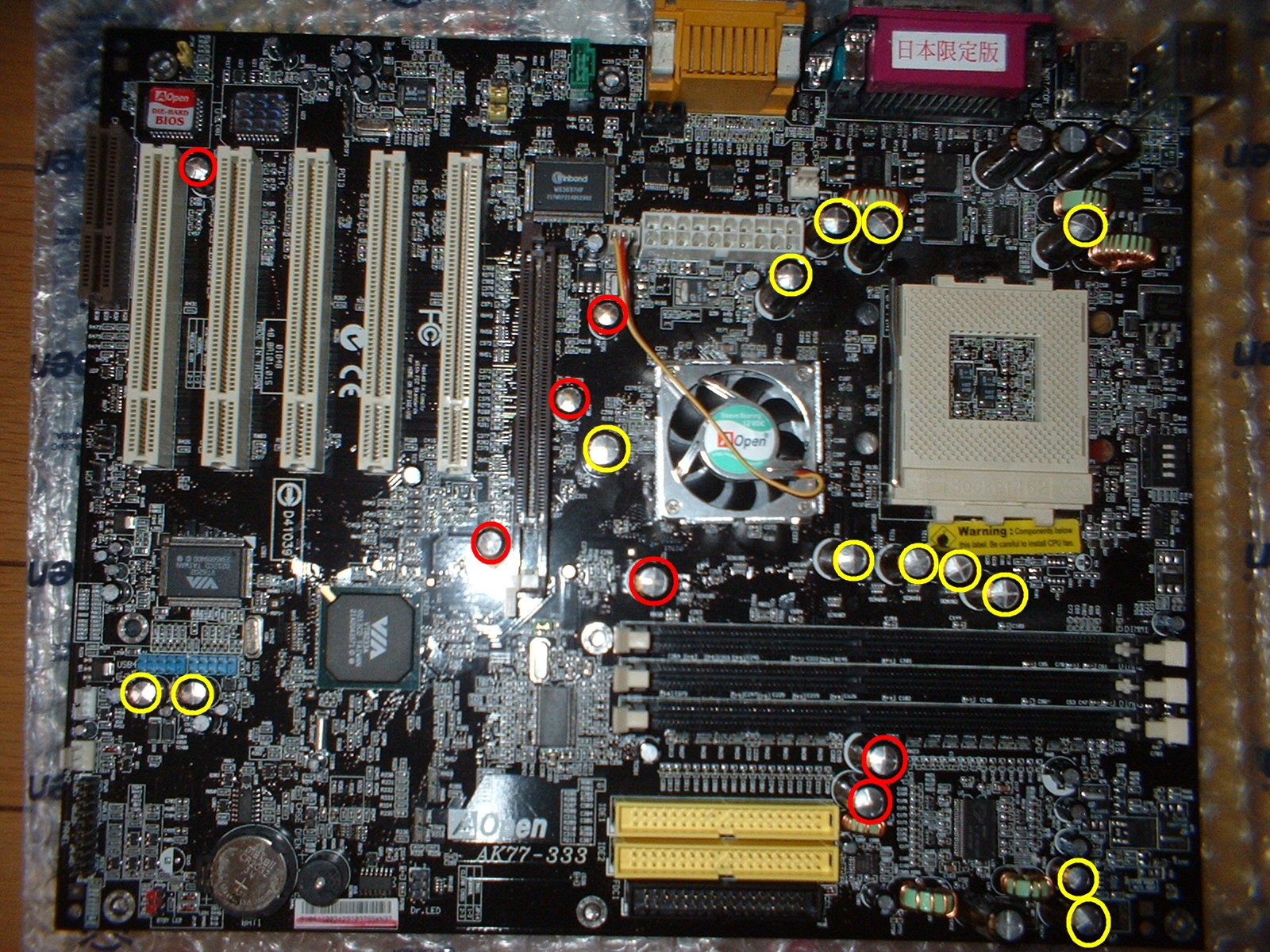
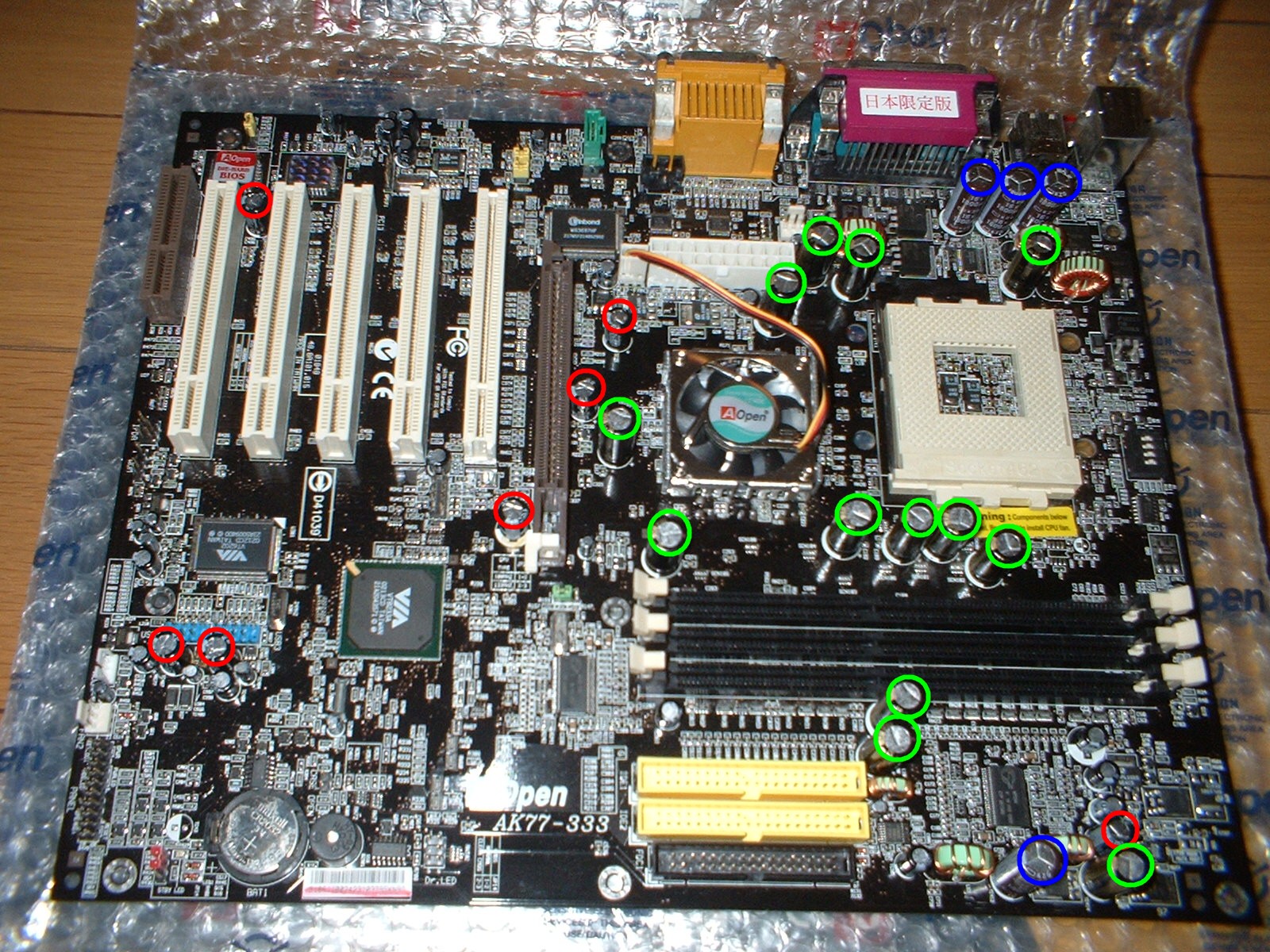
 memtest で無事メモリのエラーがないことを確認したので、やっとケース(筐体といいます)に組み込みました。

 仮組の時とは違い、各パーツの配置がある程度限定されてしまいます。今回のケースの場合、電源ユニットが一番上にあって、その下にマザーボード。光学ドライブは5インチオープンベイのどれか。HDD は3.5インチシャドーベイ(別売りのマウンターや増設ステーを買ってくれば5インチベイも可)となります。しかも、大量のケーブルの配置も考える必要があり、一番頭を悩ませる作業なのです。

 初めて組んだときには、とりあえず繋げてケーブルはぶら下げたままと言うひどいものでした。エアフローを邪魔してるし、電源ケーブルがケースファンのファンに当たって音を立てたなんてことも・・・。

 ポイントは、出来るだけケーブルはまとめてしまうことです。ケースの外にたらしながら絡まりをなくしておき、使わないケーブルは一時的に束ねてしまいましょう。ほんとに一時的なので、輪ゴムとかでいいです。
 束ねたほうは作業中は触らないのでケースの外へ。これだけでも見通しがよくなるはずです。ケーブルがたくさんぶら下がってると邪魔で仕方がないですから。

 ケーブルの接続はマニュアルや市販のムック(雑誌っぽい形状だけど定期発行じゃないもの)とかを参考にしてください。写真や図があったほうがいいです。文章だけでは説明できません。
 でも1つだけ書きます。このケースの場合、電源LEDのケーブルはマザーボードには接続しません。ドライブやケースファンなどで使う4ピンの周辺機器用コネクタ(最近はペリフェラルコネクタという呼び方もされます)につなげます。

 組みあがったら起動させてみます。仮組みしたときのように BIOS の設定画面が表示できるか確認。そのほかに、各種 LED が点灯するか、ケースのスイッチ類が使えるかも確認します。
 すべて問題がないことが確認できたらケーブルをケーブルタイなどできちんとまとめます。ハードウェアのほうはこれでひとまず終了。

コメント (0)

2007年5月5日 土曜日

memtest 終了

Filed under: 自作パソコン — 投稿者:よしとも
時間:1時18分|パーマリンク
AddClips 経由でソーシャルブックマークに登録:
人気度: 22%
by Popularity Contest 日本語版

 6回エラーなしでテストをパスしたところで、memtest は終了としました。これだけやっておけばまあ大丈夫でしょう。

 マザーボードの評判を調べているときに、ノースブリッジのヒートシンクが触れないほど熱くなるという情報に何度か当たりました。触ってみると確かに熱い。CPU クーラーのヒートシンクがほとんど熱くないのと対照的です。
 CPU 付属のクーラーではあまり空気が動かないと言うのもあるかもしれませんが、DirectX 9.0c 相当の機能を持つグラフィックを担当していると言うのもあるのでしょう。このヒートシンクの下には、 GeForce 6150 があります。そりゃ熱くなります。

 また、サウスブリッジである nForce 430 と BIOS のチップも思ったより熱くなっていました。サウスブリッジはともかく、BIOS のチップってこんなに熱くなるものでしたでしょうか。

 次は、ビデオカードをつけての稼動テストです。ベンチマークは出来ないので、ここはさらっとちゃんと動くかだけ確認です。

コメント (0)

2007年5月4日 金曜日

memtest 実行中

Filed under: 自作パソコン — 投稿者:よしとも
時間:22時17分|パーマリンク
AddClips 経由でソーシャルブックマークに登録:
人気度: 29%
by Popularity Contest 日本語版

 前回の記事を投稿し終えたあとで、早速仮組みしました。現在 memtest86+ を実行中です。あまってる FDD がないので CD-R に焼きました。バージョンは1.70。

 パソコンを組むときは、いきなりケースに組み込んではいけません。起動しないと言った問題が発生した時にすばやく解決するためにも、まずはぎりぎり最低限の環境で動かしてみます。

 最低限の環境とは、起動して BIOS の設定が出来るところまでです。つまりは、次のパーツで構成された環境です。

  • マザーボード
  • CPU
  • CPUクーラー
  • メモリ(単体)
  • 電源ユニット
  • ビデオカード(マザーボードに機能がない場合)
  • モニタ
  • キーボード

 これだけあれば起動させることが出来ます。OS のインストールはまだしないので、HDD などのドライブは不要です。起動するためにケースのスイッチとつなげる必要もありません。起動スイッチを差す端子をドライバなどでちょっと通電させれば(間違ったところを通電させた場合の責任はもてませんので、不安な場合はケーブルだけ繋げてください。ケースに固定するのはなしで)起動してくれます。
 起動することを確認したら、BIOS 設定画面や POST 画面(起動直後に文字がちょっと出るあれです)で、メモリが認識されているかとか CPU 温度がやたらに高くないかなどを確認します。どこで見たらいいかは、マザーボードのマニュアルを見てください。

 使用するメモリが複数ある場合は1枚ずつチェックします。すべて大丈夫だったら、1枚ずつ足しながら同じように確認します。トラブルが発生したら、直前に足したメモリが怪しいです。それは飛ばして、ほかのを足してみましょう。

 すべてのメモリを足しても無事ならちょっと一息。memtest の準備をします。

 memtest とは、メモリのチェックをするためのツールのことです。正式には memtest86、またはその拡張版の memtest86+ といいます。メモリの負荷テストを兼ねて、これを長時間実行し続けます。数回繰り返してもエラーが出ないことを確認するか、可能であれば一晩中繰り返します。
 memtest の細かい説明はインターネット上にたくさんありますので省略します。

 と言うわけで、現在はここまでやりました。必要最低限の環境に DVD ドライブが追加された状態です。ベンチチェスとにマザーボードを置き(下にマザーボードの箱を置いています)、その横にサイドカバーをはずしたPCケース。その上にDVD ドライブというむき出しもいいところな状況で稼動中です。

コメント (0)

パソコン組みます

Filed under: 自作パソコン — 投稿者:よしとも
時間:17時29分|パーマリンク
AddClips 経由でソーシャルブックマークに登録:
人気度: 20%
by Popularity Contest 日本語版

 延び延びになっていた新マシンの製作に挑むべく、今日いろいろとパーツを買ってきました。

 構成はこんな感じ。

新マシンを構成するパーツたちの写真

CPU
AMDAthlon 64 X2 3800+(AM2 65W)(リテール)
メモリ
A-DATAPC2-5300 1GB(バルク) ×2
マザーボード
ASUSTekM2NPV-VM
ビデオカード
ZOTACZT-85TE250-FSP
HDD
HITACHIHDS721680PLA380(バルク)
光学ドライブ
LITEONLH-20A1P
ケース
サードウェーブ:dPRO-SK4CASE2(ホワイト)
電源ユニット
EVERGREENSilentKing4 450W(ケースに付属)

 合計金額は6,5270円。ケースが展示品だったりマザーボードを予定より安いのに変えたりで、あらかじめ試算してあったのよりも1万円ほど安く済んでいます。

 本当は DSP 版の Windows Vista Home Premium も FDD とセットで買うつもりでしたが、残念ながら1日の差で売れ切れでした。再入荷は連休明けだそうです。仕方がないので、連休中に徹底的にチェックしておくことにします。

2008年6月2日 追記

 ビデオカードの商品ページがなくなっていたため、代理店であるASKのページにリンク先を変更しました。

コメント (0)

2007年4月28日 土曜日

PM-670 の強制インク交換

Filed under: ハードウェア — 投稿者:よしとも
時間:20時11分|パーマリンク
AddClips 経由でソーシャルブックマークに登録:
人気度: 28%
by Popularity Contest 日本語版

 私が使っているプリンタは、エプソンの PM-670 という機種です。
 かなり古いもので、現在主流になっているUSB 接続ではなく、パソコンのパラレルポート(いわゆるプリンタポート)に接続するタイプ。壊れてしまった MJ-500C の代わりがほしかったときに、処分特価となっていたものを購入したものです。そんなに印刷するほうではなかったので、いまだに現役です。

 そんな PM-760 ですが、先日インクの交換をしようとしたところ、プリンタヘッダが交換位置に動いてくれないことが判明しました。

 インク交換をするときには、決められたボタンを3秒以上長押しします。本来はこれでヘッダが交換できる位置まで移動してくるのですが、何度やってもタンクの蓋を開けることすら出来ない位置に。説明を読み直してみると、インク交換ランプが点灯していないときにやるとクリーニングになることが判明しました。たしかにランプは点灯していません。
 どうやら、インクが残り少ないことをプリンタが認識できていないようです。このままでは永遠に印刷することが出来ません。あきらめて新しいのを買ってしまうという選択肢がないわけではありませんが、すでにインクを買ってしまっているのでもったいない。

 なにか手があるはずだといろいろ調べつづけ、やっと見つけることが出来ました。

 見つけたときの検索キーワードは、『”PM 760″ インク 交換』。670 を 760 と間違えたことがきっかけとなりました。その中で参考にしたのは次のページ。

 PM-760 なので私のものとは機種が違いますが、質問者のnakai0818さんは同じ現象で悩んでいました。それに対しての解答がついていました。

PM-760が手元に無いので違うかも知れませんが、PM-3000や2200ですとインクの強制交換は「給紙/排紙スイッチの長押し」です。

 質問者はこの方法でうまくいったとありましたので、私も早速試してみることに。ヘッダが動き出し、見事交換位置で停止してくれました。
 ちなみに、この時点では、760 と 670 を間違えていることには気がついていません・・・。

 というわけで、PM-670 の強制インク交換は、給紙/排紙スイッチを3秒以上長押しするのが正解です。

コメント (0)
Page 5 of 7« First...«34567»

HTML convert time: 0.331 sec. Powered by WordPress ME

Images is enhanced with WordPress Lightbox JS by Zeo