2008年4月29日 火曜日

FDDコネクタの位置

Filed under: 自作パソコン — 投稿者:よしとも
時間:15時49分|パーマリンク
AddClips 経由でソーシャルブックマークに登録:
人気度: 8%
by Popularity Contest 日本語版

 ここしばらくはいろいろなマザーボードを物色しているのですが、1つ気がついたことがあります。FDD コネクタが一番下にあることが多い。

 内蔵用のドライブを取り付ける位置は、主流となっているタワー型ケースの場合は大きく分けて3箇所あります。上の5インチベイと、真ん中と下の3.5インチベイです。
 5インチベイには光学ドライブを、真ん中の3.5インチベイには FDD やカードリーダーを、下の3.5インチベイには HDD を取り付けるのが一般的です。マウンターと呼ばれる専用のパーツを使えば5インチベイに HDD をつけることも出来ますが、重心を下げるという意味では、一番下にするのが理にかなっていると思います。最近では空冷の意味もあります。

 というわけで、上から次の順番で取り付けることとなります。

  1. 光学ドライブ
  2. FDD
  3. HDD

 各ドライブは、ケーブルによってマザーボード上のコネクタと接続されます。空気の流れを邪魔してしまうので、ケーブルは出来るだけまとめておくことが望ましいのですが、FDD コネクタがマザーボードの一番下にあると、HDD の後ろにFDD ケーブルが垂れ下がるようになってしまいます。HDD の前には吸気用のケースファンがあるのですが、ケーブルがせっかくの空気の流れを邪魔してしまいます。空気は上に向かってほしいのですが、そこに覆いかぶさるようにケーブルがあるわけです。

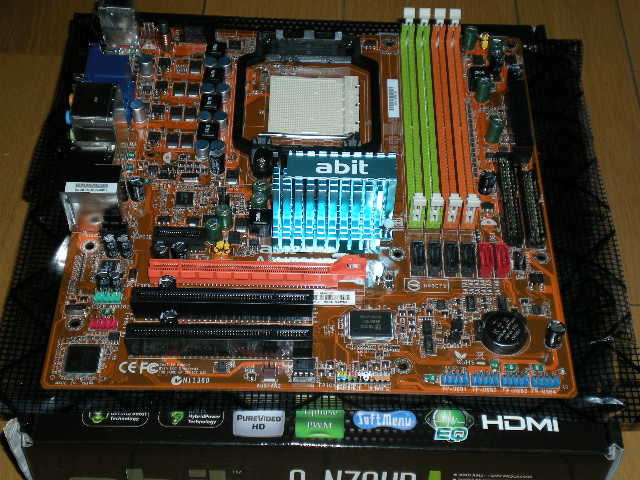
 FDD コネクタが中央にあればFDDとの距離は最短となり、ケーブルもかなり小さくまとめることが出来ます。空気の流れを邪魔することもなく、見た目にもいいのです。

 FDD を使おうとすることが間違っているという意見もあるかもしれません。たしかに、OS のインストールは CD-ROM やDVD-ROM から起動するようになりましたし、BIOSのアップデートでも別の手段が使えるようになりました。
 しかし、コネクタをつけるからには、使うことを前提として配置を決めてほしいと思うのです。なにも、そんな隅っこに追いやらなくてもいいじゃないかと。拡張スロットの下ですよ?

 私の理想は、中央に FDD コネクタ。その上に IDE コネクタですね。シリアル ATA のコネクタは下のほうに。

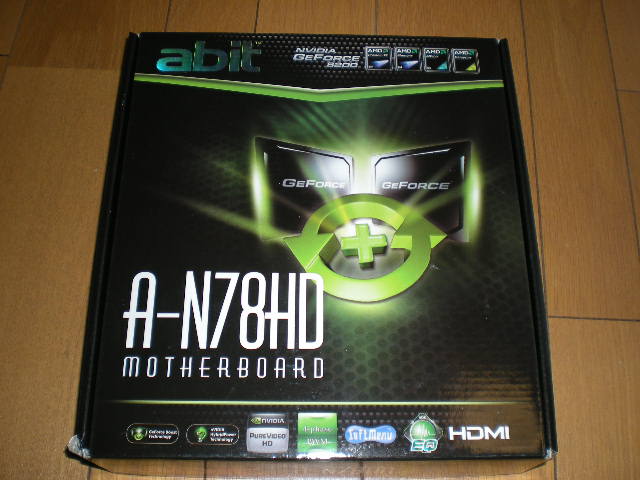
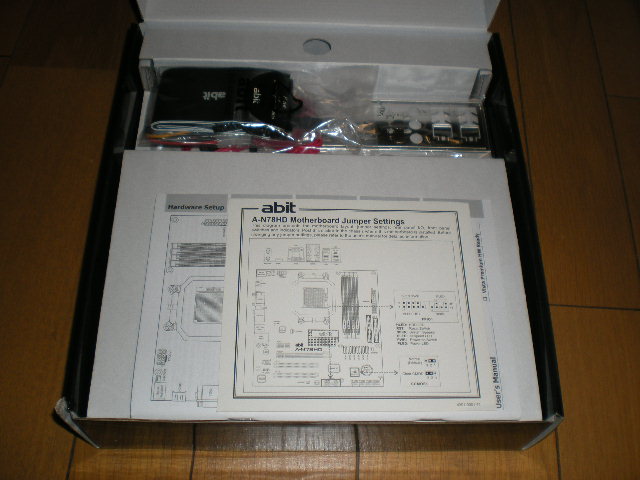
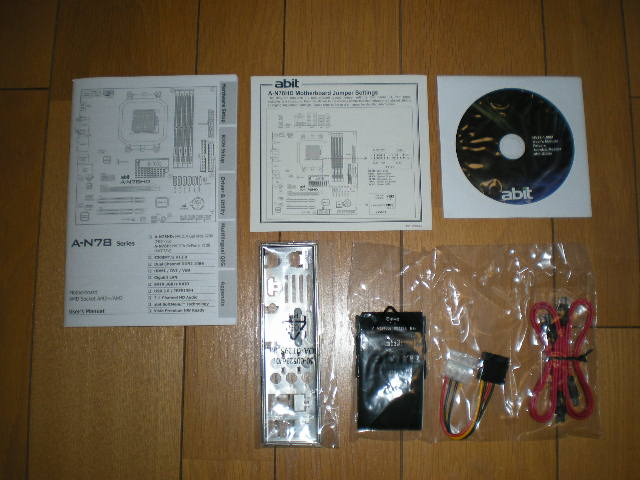
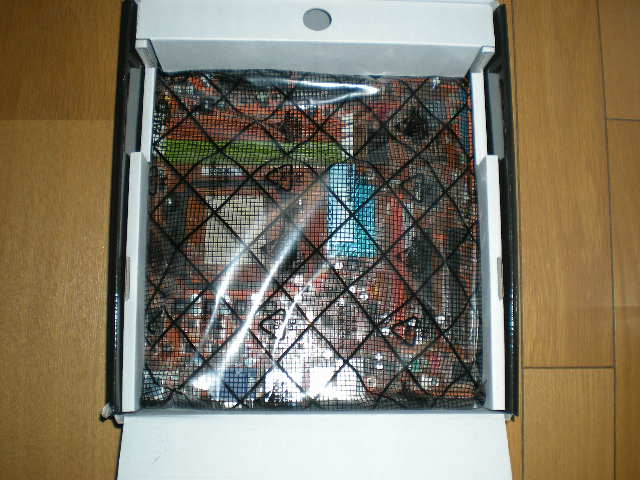
 abit というメーカーが、この理想に近いものを出していました。正直あまりいい印象はなかったのですが、最近はそうでもないようです。とりあえず A-N78HD を候補に加えました。

コメント (0)

2008年4月27日 日曜日

Windows Vista SP1

Filed under: コンピューター, ハードウェア, ソフトウェア — 投稿者:よしとも
時間:17時26分|パーマリンク
AddClips 経由でソーシャルブックマークに登録:
人気度: 9%
by Popularity Contest 日本語版

 Windows Vista のサービスパック1(いわゆるSP1)が公開されてから1ヶ月以上が過ぎました。入手手段も、マイクロソフトのサイトからのダウンロードや Windows Update によって適用する方法などがあり、適用済みのパッケージの販売も開始されています。

 Windows Update での自動更新による適用が、2008年5月9日から段階的に行われるとの発表もされています。

 私の場合は、Windows Update での適用を手動でしました。特定のデバイスドライバがインストールされていると表示されないらしいのですが、そういうことはなかったようです。気がついたら適用できるようになっていたという感じでした。

 Vista に完全移行したわけではなく、様子を見ながら少しずついじっているだけです。なので、起動できなくなっても困るようなことは大してありません。思い切ってインストールしてみました。

 インストールした結果は、かなり満足のいくことになりました。問題も見つからず、快適になったのです。

 SP1 によってどう変わるかについては、すでに多くのメディアで発表されているとおりです。スリープからの復帰が早くなったとか、ノートパソコンではバッテリーが長持ちするようになったとか、ファイルのコピーが早くなったなどです。

 この中では、スリープに関しての変更が一番実感できています。SP1 適用前はサスペンドと同じくらい起動するまでかかっていましたが、適用後は明らかにスリープは早いです。起動する間にちょっとした別のことをして待っていたのが、パソコンの前で待ってる気になりました。
 また、スリープだけでなくサスペンドも早くなった気がします。電気を消費するスリープよりも、完全にオフになるサスペンドを多用することになりました。

 私のパソコンに限定されるかもしれませんが、もう1つうれしいことがありました。光学ドライブの音です。

 光学ドライブは、LITON の LH-20A1P というものです。これが、起動のたびに爆音を響かせていて、それがかなり気になっていました。シリアルATA接続のものが一般的になってきたこともあり、買い換えてしまおうかと真剣に検討していたくらいです。
 SP1を適用してからは、なぜか爆音が消えていました。初めはケーブルでも抜けたのかと思いましたが、ちゃんと認識しています。これは非常にうれしい変化でした。

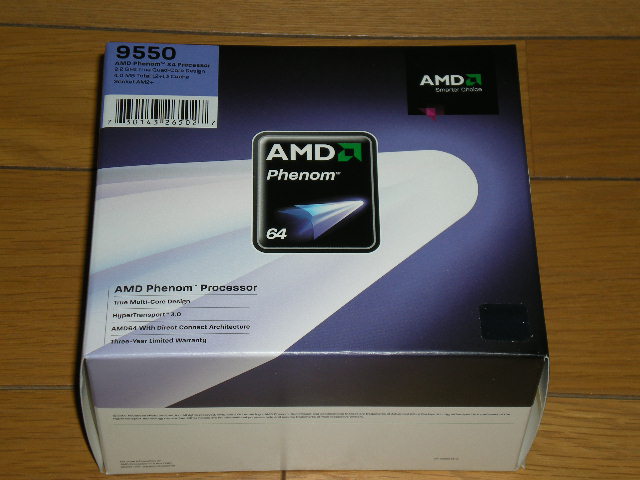
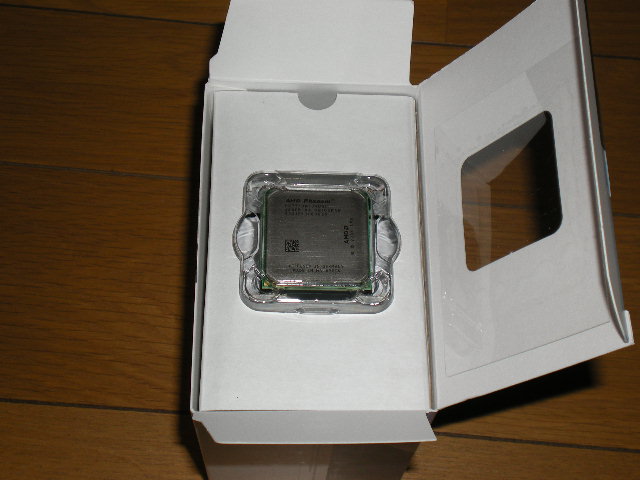
 このパソコンを組んだのは、約1年前の2007年5月4日。あれからメモリを初めとするたくさんのパーツが安くなり、CPU はクアッドコアが発表され、ビデオカードも世代が変わりつつあります。ちょっと勿体無い気がしなくもないですが、一部のパーツを交換しようと目論んでいます。今のところ、マザーボードを Phenom 対応のものにし、CPU は Athlon 64 X2 5000+ あたりにする予定(Phenom にしないのは、TDPが95Wもあるからです)。

 現在のマザーボードは、暫定的な Vista 対応でした。今度は初めから Vista を前提にした設計をされているはずです。組むときには、また記事にしたいと思います。

コメント (0)

2008年1月1日 火曜日

Vista でのスリープ

Filed under: 自作パソコン — 投稿者:よしとも
時間:18時13分|パーマリンク
AddClips 経由でソーシャルブックマークに登録:
人気度: 16%
by Popularity Contest 日本語版

 まずは、あけましておめでとうございます。今年1回目の記事は、トラブルの解決方法です。

 去年の5月に組んだパソコンですが、Vista のスリープが出来ずにいました。スリープモードに入りはするのですが、1秒前後で復帰してしまっていたのです。

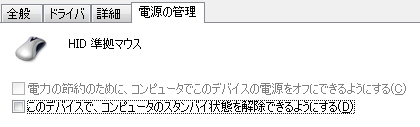
 解決方法は、デバイスマネージャで HID 準拠マウスの設定を変更するだけです。この変更によって、スリープモードへの移行ができるようになりました。

 まずは、デバイスマネージャを開きます。『システムとそのほかのポインティングデバイス』という項目があり、それを開くと『HID 準拠マウス』が表示されます。

デバイスマネージャ HID 準拠マウス

 さきほどの項目をダブルクリックすることで、設定などが出来るプロパティウィンドウが表示されます。このウィンドウの『電源の管理』タブを開くと、『このデバイスで、コンピュータのスタンバイ状態を解除できるようにする(D)』という項目があります。チェックが入っていたらオフにします。

HID 準拠マウス 電源の管理

 設定の変更が終わったら、スリープできるか試してみてください。いったん電源が切れたような状態になり、復帰したときにログオフしたときのような表示なっていれば成功です。

 なお、私の環境では復帰にはパソコンの電源ボタンを押す必要があります。BIOS の設定でキーボードからできるようにしてありますが、まったく反応してくれません。スリープではない完全なシャットダウンの状態でも同じなので、また別のところに原因があると思われます。
 また、復帰後にネットワークドライブのアイコンに赤いバツ印が付くことがあります。接続できていないことを意味しているのですが、普通に開くことは出来ました。Vista のバグのようです。

コメント (1)

2007年9月22日 土曜日

半導体メディア価格の比較

Filed under: ハードウェア — 投稿者:よしとも
時間:16時39分|パーマリンク
AddClips 経由でソーシャルブックマークに登録:
人気度: 15%
by Popularity Contest 日本語版

 MO 以外のメディアの選択肢を決めるべく、各メディアの価格を調べてみました。経緯については、以前の記事をご覧ください。

 価格は、価格.COM のような価格比較サイトで安い順に上位10点を抜き出したものです。オンライン限定である可能性もあります。あくまでも参考ということで。

 MB単価の計算するに当たり、業界の習慣に合わせて 1GB = 1,000MBとしています。おそらくこの方が実際の容量に近くなると思います。

 MO と DVD-RAM の価格はばら売りのものです。5枚パックなどにすれば、もう少し安くなります。

メディアの価格比較
  MO 640MB SDカード 2GB miniSDカード 2GB USBフラッシュ 2GB DVD-RAM 4.7GB
平均価格(円) 447 2,245.4 2,725.2 7,399.22 537.5
MB単価(円) 0.7 1.12 1.36 3.7 0.11

 こうして見ると、MO も安いですが SDカードがもう一息で追いつきそうなことがわかります。読み書きするためのドライブの値段を考えると、新規に導入する場合は SDカードのほうがよさそうです。カードリーダーは数千円で購入できますが、MOドライブは1万円以上します。

 参考用として DVD-RAM も調べてみましたが、その安さには驚くばかりです。ドライブ間の互換性と耐久性が心配なので今のところ対象外なのですが、MB単価が0.11円というのは非常に魅力的です。メディア側に機械部分がまったくないのもいい。心配を解消してくれる情報を募集しています。

2007年10月1日 追記

 平均価格の計算が間違っていましたので、改めて調査しました。

コメント (0)

2007年7月30日 月曜日

20インチ改め22インチ AL2216W を購入

Filed under: ハードウェア — 投稿者:よしとも
時間:22時13分|パーマリンク
AddClips 経由でソーシャルブックマークに登録:
人気度: 39%
by Popularity Contest 日本語版

 20インチワイドの招きにあいて、なぜか22インチワイドを購入しました。20インチの最低予算にプラス2千円で買えてしまったのです。

 購入したのは、Acer の AL2216W のブラックモデル。週末特化で展示品限りのものが税込み28,000円でした。

開封工程

 箱の開封から組み立て後まで。

外観

 箱は Acer おなじみの緑の段ボール箱です。平たい箱で、前後がふたになります。取っ手が付いているので運ぶのに便利です。重量6.3kg ですので、そのままお持ち帰りもできます。

箱の外観

 写真に写ってるスプレー缶は、エアダスターの460ml 缶です。サイズの参考用に入れてます。

開封

 前側のふたを開けます。箱のサイズ目いっぱいに入っていますから、カッター等でテープを切るときはご注意ください。
 開けるとスチロールがあって、そこに付属品が納まっています。

ふたを開けた状態

 写真は上が取って側(つまり箱の上側)です。上左右にあるのがモニターケーブル。右がアナログVGA用で、左が DVI 用。その間にあるのはスタンドです。
 下側の中央には、マニュアル2冊・保証書・CD-ROMがあります。マニュアルはそれなりの厚さはありますが、複数の言語で書かれているので中身は薄いです。その右側にあるのは電源ケーブル。左側は空っぽでした。

スチロールの下

 付属品の納まったスチロールをはずすとモニター本体があります。

スチロールをはずした状態

組み立て

 スタンドを本体にはめ込んで終了。スタンドはただのプラスチックなので、安定感のあるものではありません。手で押せば簡単にぐらつきます。

組み立て後

気になる点

 使用し始めてからまだ2日ですが、気になった点を列挙してみたいと思います。

モニターケーブルコネクタ

 モニターケーブルを接続するためのコネクタは本体の裏側にあります。アナログとDVIの2つのコネクタ位置がかなり近いため、両方とも使う場合はケーブルの選択に注意が必要かもしれません。付属のものなら大丈夫ですが、別売りのケーブルを使う場合は幅のあるものは避けたほうがいいでしょう。

完全固定

 高さ調整やチルト機能はありません。よって、見やすいように調整するということができません。また、モニター本体は設置面に対して垂直になります。低めのパソコンラックに設置したため、やや見下ろすような角度になってしまいました。
 なお、設置面からフレーム下端までは6センチほどです。台を置いて底上げしたいところです。

バランス

 組み立てのところでも書きましたが、スタンドはただのプラスチックです。ですので、バランスがちょっと悪い気がします。頭でっかちです。
 今まで使っていた SONY のものはスタンドがかなり重く、ちょっと押したぐらいではびくともしませんでした。

ロゴ

 スイッチを入れるたびに、大きく Acer のロゴが表示されます。3・4秒くらいかかるでしょうか。ちょっと邪魔です。

最後に

 不満点もありますが、なんだかんだ言っても22インチワイドは広いです。今までの1.35倍になったわけで、Vista の大きなアイコンも怖くありません。買ってよかったと思ってます。

コメント (2)
Page 3 of 7«12345»...Last »

HTML convert time: 0.357 sec. Powered by WordPress ME

Images is enhanced with WordPress Lightbox JS by Zeo